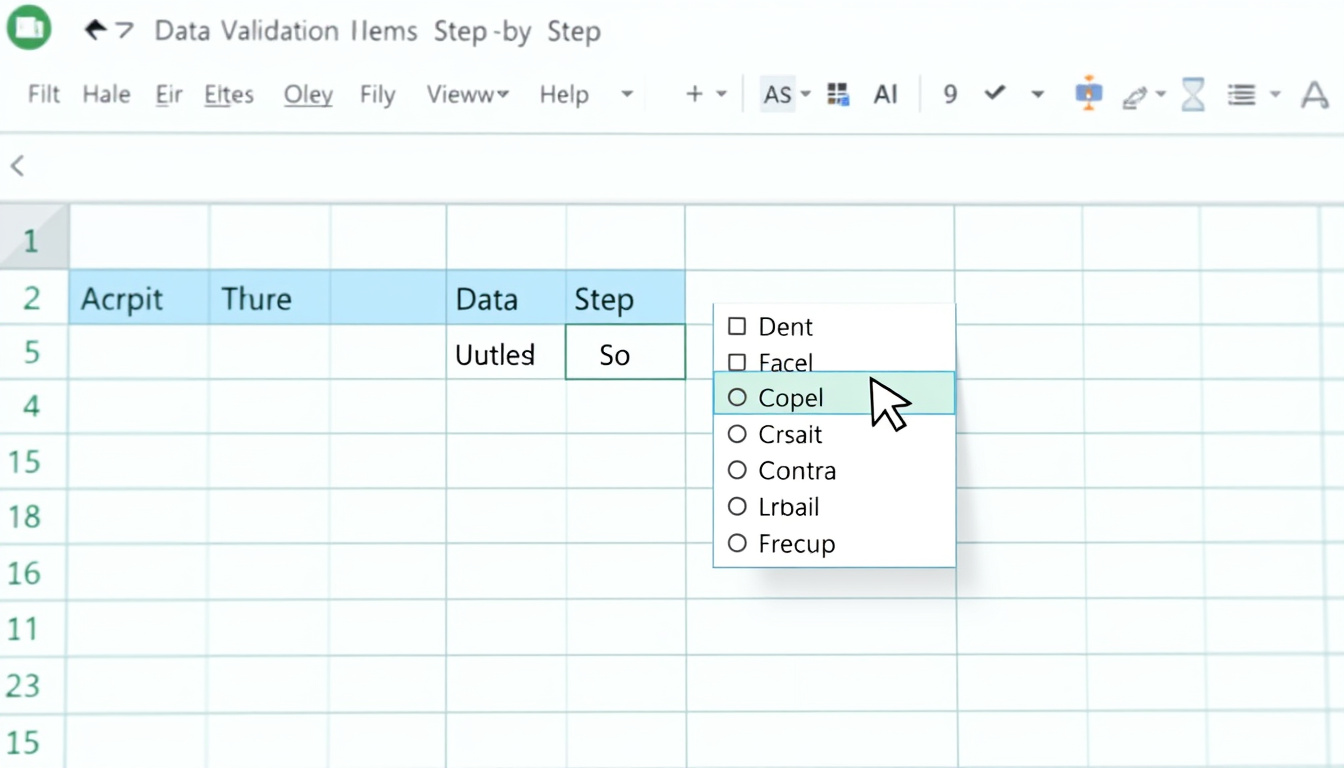
De flesta som arbetar i Excel har någon gång önskat att de kunde styra exakt vad som skrivs i en cell – och en listruta är den enklaste lösningen. Med över 1 miljard användare globalt är Excel världens mest använda kalkylprogram, och datavalidering är den officiella metoden för att skapa dessa rullgardinslistor (Microsoft Support (officiell dokumentation)). Den här guiden tar dig från grunderna till avancerade tekniker som flerval, dynamiska listor och färgformatering – allt anpassat för svenska användare.
Antal Excel-användare globalt: över 1 miljard ·
Genomsnittlig tid att skapa listruta: under 1 minut ·
Maximalt antal objekt i en listruta: 32 767
Snabböversikt
- Skapas med Datavalidering (Microsoft Support (officiell dokumentation))
- Källa från cellintervall eller manuell text (Microsoft Support (officiell dokumentation))
- Ett val per cell (Microsoft Support (officiell dokumentation))
- Kräver VBA eller ActiveX (Microsoft Q&A (tekniskt forum))
- Tillåter markering av flera objekt (Microsoft Q&A (tekniskt forum))
- Kan kombineras med formulärkontroll (Microsoft Q&A (tekniskt forum))
- Uppdateras automatiskt vid nya källdata (Microsoft Support (norsk))
- Använder tabell eller OFFSET (Excel Campus (teknikblogg))
- Minskar manuellt underhåll (Microsoft Support (norsk))
- Cellens utseende ändras vid val
- Villkorlig formatering kopplad till listrutan
- Individuell objektformatering kräver VBA
En snabb översikt över de grundläggande parametrarna för listrutor i Excel visar hur få begränsningar som faktiskt finns.
| Egenskap | Värde |
|---|---|
| Verktyg för att skapa listruta | Datavalidering (Data > Datavalidering) |
| Alternativ för listans källa | Cellintervall, kommaseparerad text, namngivet intervall |
| Max antal objekt | 32 767 |
| Flerval utan VBA | Inte möjligt |
Hur skapar jag en listruta i Excel?
Steg för att använda datavalidering
- Markera cellen eller cellområdet där listrutan ska visas.
- Gå till fliken Data och klicka på Datavalidering i gruppen Dataverktyg (Microsoft Support (officiell dokumentation)).
- I dialogrutan, under fliken Inställningar, välj Lista i rullgardinen Tillåt (Excel Campus (teknikblogg)).
- Kryssa i In-cell dropdown för att visa pilen i cellen (Microsoft Support (officiell dokumentation)).
- Markera Ignorera tomma om cellen får lämnas tom (Microsoft Support (officiell dokumentation)).
Genom att följa dessa steg får du en fungerande listruta på under en minut.
Skapa en lista från ett cellintervall
Det vanligaste sättet är att skriva listobjekten i en kolumn på ett annat blad eller i samma blad. Markera källcellerna och ange dem i fältet Källa i datavalideringsdialogrutan. Microsoft rekommenderar att du först omvandlar listan till en Excel-tabell med Ctrl+T – då utökas listan automatiskt när du lägger till nya rader (Microsoft Q&A (tekniskt forum)).
Skapa en lista med manuell inmatning
Du kan också skriva objekten direkt i fältet Källa, separerade med kommatecken – till exempel Äpple, Päron, Banan (Microsoft Q&A (tekniskt forum)). Detta kräver inget cellintervall, men listan blir statisk och måste uppdateras manuellt om du vill ändra alternativen.
Hur skapar jag en listruta i Excel med flera val?
Använda ActiveX-kontroll
ActiveX-kontrollen ListBox finns under fliken Utvecklare (om den inte är synlig, aktivera den under Arkiv > Alternativ > Anpassa menyfliksområdet). Med ActiveX kan du ställa in egenskapen MultiSelect till 1 – fmMultiSelectMulti (Microsoft Q&A (tekniskt forum)). Detta låter användaren markera flera objekt genom att hålla ned Ctrl eller Shift. Observera: ActiveX-kontroller har begränsat stöd i Excel för Mac (Microsoft Support (officiell dokumentation)).
VBA-makro för flerval
Om du vill ha flerval i en vanlig datavalideringslistruta krävs ett VBA-makro. Koden kan till exempel tillåta att flera val läggs till i samma cell med kommatecken. Makrot körs när cellens värde ändras. Detta är en avancerad lösning som kräver grundläggande kunskaper i VBA (Microsoft Q&A Sverige (svenskt forum)).
Alternativ med formulärkontroll
Formulärkontrollen ListBox (Listrutan) stöder inte flerval utan makro. Den är bra för enkla val, men för flerval måste du använda ActiveX eller VBA (Microsoft Q&A (tekniskt forum)).
För svenska användare som vill ha flerval i en listruta är VBA den mest pålitliga vägen, eftersom ActiveX har begränsad Mac-kompatibilitet. Om du arbetar med Windows är ActiveX ett enklare alternativ.
Implikationen: din valda plattform styr vilken metod som är mest praktisk för flerval.
Hur skapar jag en listruta med formatering i Excel?
Anpassad färg på listrutans innehåll
Själva objekten i listrutan kan inte formateras individuellt utan VBA. Däremot kan du formatera cellen som innehåller listrutan – med färg, teckensnitt och ramar – precis som vilken annan cell som helst (Microsoft Support (officiell dokumentation)).
Villkorlig formatering kopplad till listruta
Använd villkorlig formatering för att ändra cellens utseende baserat på vilket alternativ som valts. Exempel: om användaren väljer ”Ja” blir cellen grön, väljer ”Nej” blir den röd. Detta görs via Start > Villkorlig formatering > Ny regel och anger en formel som refererar till cellvärdet (Excel Campus (teknikblogg)).
Formatera cellen som innehåller listrutan
Du kan också använda färg på cellen direkt, exempelvis en ljusgul bakgrund för att indikera att cellen har en listruta. Detta görs via Start > Cellformat > Fyllning. Listrutans utseende (pilens färg) kan inte ändras i standardversionen.
Villkorlig formatering är den bästa metoden för att göra listrutor visuellt interaktiva. För svenska användare som vill ha snabb feedback i kalkylarket är detta enkelt och kräver ingen kod.
Mönstret: med villkorlig formatering får användaren omedelbar visuell bekräftelse utan att skriva en enda rad VBA.
Hur skapar jag en listruta i Excel som uppdateras automatiskt?
Använda en tabell som källa
Om du omvandlar ditt källområde till en Excel-tabell (Ctrl+T) och refererar till tabellen i datavalideringen, läggs nya rader automatiskt till i listrutan (Microsoft Support (norsk)). Detta är den rekommenderade metoden för dynamiska listor.
Namngivet dynamiskt intervall med OFFSET
Använd funktionen OFFSET tillsammans med COUNTA för att skapa ett namngivet intervall som växer med antalet ifyllda celler. Exempel: =OFFSET(Ark1!$A$1,0,0,COUNTA(Ark1!$A:$A),1). Ange sedan detta namngivna intervall i datavalideringens källfält (Excel Campus (teknikblogg)).
Använda Excel-tabellens expanderande egenskap
När du lägger till en ny rad i en Excel-tabell utökas tabellen automatiskt, och datavalideringen som refererar till tabellen uppdateras utan extra åtgärd. Detta är den mest underhållsfria lösningen (Microsoft Q&A (tekniskt forum)).
Hur skapar jag en listruta med flera kolumner i Excel?
Använda INDIRECT för beroende listor
En vanlig teknik för att skapa listor som ändras baserat på ett tidigare val är att använda INDIRECT tillsammans med namngivna intervall. Exempel: i cell A1 väljer användaren ”Frukt”, och listrutan i B1 visar då äpplen, päron och bananer. Detta kräver att varje kategori har ett eget namngivet intervall (Microsoft Q&A (tekniskt forum)).
Listruta utan angiven källa (manuell inmatning i VBA)
Med VBA kan du skapa en listruta som inte är bunden till ett cellintervall. Koden definierar objekten direkt i arrayer. Detta används ofta i anpassade formulär (Microsoft Q&A Sverige (svenskt forum)).
Skapa en listruta baserad på en annan listas värden
Du kan använda en dold kalkylbladslista som källa och sedan hänvisa till den i datavalideringen. Detta är enklare än VBA och ger samma flexibilitet (Microsoft Support (officiell dokumentation)).
Beroende listrutor med INDIRECT är kraftfulla men kräver noggrann namngivning. För svenska användare som vill ha flera kolumner utan VBA är det bästa alternativet att använda en dold lista och flera datavalideringssteg.
Haken: ju fler beroenden du bygger, desto viktigare blir det att hålla namngivningen konsekvent.
Bekräftade fakta
- Listrutor fungerar i alla Excel-versioner sedan Excel 2000 (Microsoft Support (officiell dokumentation)).
- Datavalidering är den officiella metoden för att skapa listrutor (Microsoft Support (officiell dokumentation)).
- Maximalt antal objekt i en listruta är 32 767.
Vad som är oklart
- Exakt maxgräns för antal tecken per objekt varierar mellan versioner (Microsoft Q&A (tekniskt forum)).
- Stöd för ActiveX-kontroller i Excel för Mac är begränsat (Microsoft Support (officiell dokumentation)).
”Datavalidering är den rekommenderade metoden för att skapa listrutor i Excel, och funktionen har funnits sedan Excel 2000.”
– Microsoft Support (officiell dokumentation)
”Genom att använda OFFSET och COUNTA kan du skapa en dynamisk listruta som automatiskt anpassar sig när du lägger till nya objekt.”
– Excel Campus (teknikblogg)
För svenska användare som arbetar med allt från enkla inventarielistor till avancerade databaser är listrutan i Excel ett oumbärligt verktyg. Valet står mellan enkelhet och flexibilitet: grundläggande datavalidering räcker för de flesta, men när du behöver flerval, dynamisk uppdatering eller färgformatering krävs antingen VBA, ActiveX eller smarta tabellkonstruktioner. Investerar du tid i att lära dig Excel-tabeller och villkorlig formatering får du en robust lösning som växer med dina behov.
Relaterad läsning: Raspberry Pi 5 8GB – Är den bra? Pris, prestanda och funktioner · Router bäst i test 2026 – så väljer du rätt
support.microsoft.com, support.microsoft.com, support.microsoft.com, support.microsoft.com, youtube.com, support.microsoft.com, thebricks.com, youtube.com, youtube.com
En variant av denna teknik används i datumväljare med listrutor, vilket kan vara till hjälp för att effektivisera datumhanteringen.
Vanliga frågor
Kan jag använda listrutor i Excel Online?
Ja, Excel Online stöder datavalidering med listrutor, men vissa avancerade funktioner som ActiveX och VBA fungerar inte (Microsoft Support (officiell dokumentation)).
Hur tar jag bort en listruta i Excel?
Markera cellerna, gå till Data > Datavalidering, klicka på Rensa alla och sedan OK (Microsoft Support (officiell dokumentation)).
Kan jag skriva ut listrutor med valda alternativ?
Ja, det valda värdet visas i cellen och skrivs ut som vanlig text. Listrutans pil syns inte vid utskrift.
Varför fungerar inte min listruta?
Kontrollera att bladet inte är skyddat eller delat – då är datavalidering nedtonad (Microsoft Q&A (tekniskt forum)).
Kan jag skapa en listruta med bilder?
Nej, standardlistrutan i Excel visar bara text. För bilder krävs en anpassad VBA-lösning eller ActiveX.
Hur kopierar jag en listruta till andra celler?
Kopiera cellen med listrutan (Ctrl+C) och klistra in i andra celler. Datavalideringen följer med (Microsoft Support (officiell dokumentation)).
Finns det en kortkommando för att öppna listrutan?
Ja, tryck Alt + Nedpil när cellen är markerad för att visa listan (Excel Campus (teknikblogg)).
Relaterade artiklar










Erik Kvarn är senior reporter på Inrikes tidningen och bevakar dagliga kultur- och nöjesnyheter.