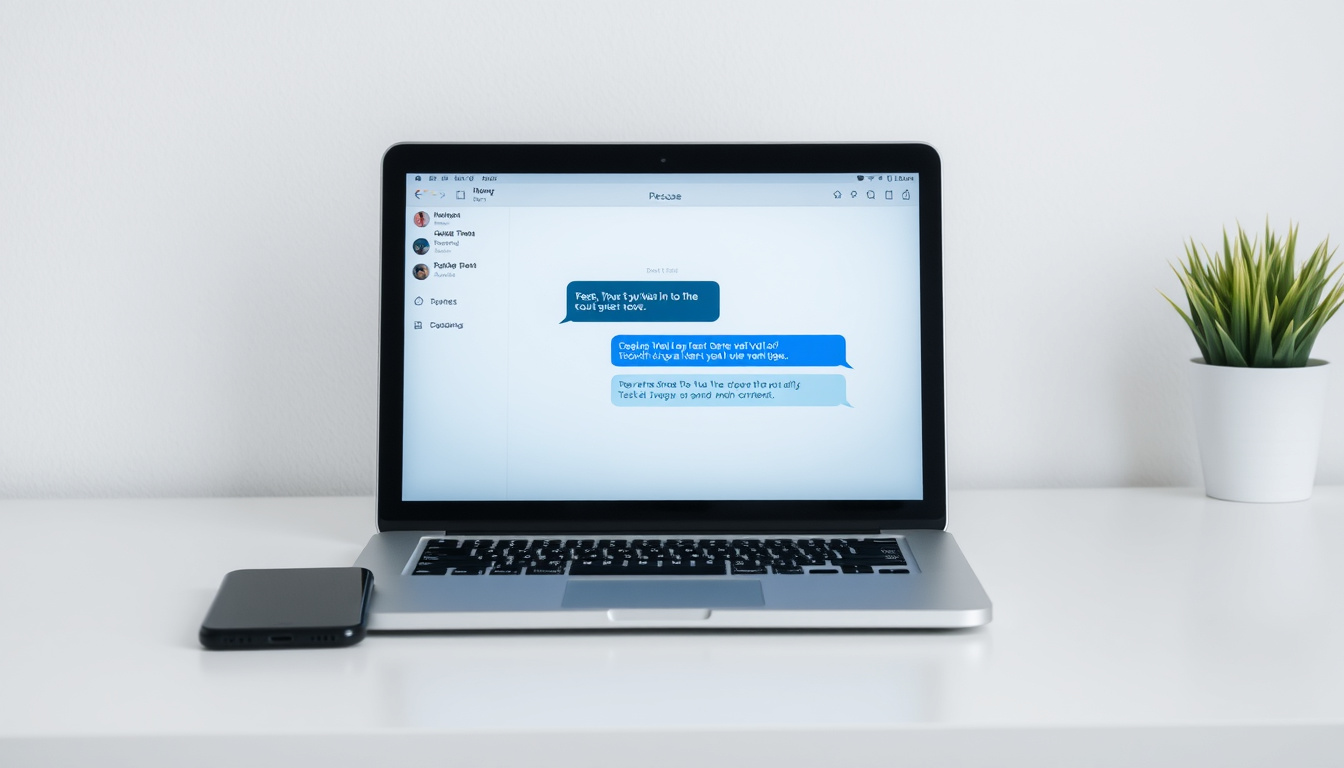
De flesta tror att det är krångligt att skicka SMS från datorn, men med rätt metod är det både gratis och smidigt – oavsett om du använder Windows, Mac eller bara en webbläsare. Den här guiden jämför de mest pålitliga lösningarna – från Microsofts officiella verktyg till Google Messages och smarta tredjepartstjänster – så att du slipper gissa dig fram. För mer om mobila tjänster, se vår guide om Halebop kontakt och Mina sidor.
Antal metoder: minst 8 · Andel svenskar som använder smartphone dagligen: cirka 95 % · Populära gratisappar: Google Messages, Microsoft Phone Link, MightyText · Tecken i ett standard SMS: 160
Snabböversikt
- Microsoft Phone Link fungerar med Android-telefoner från och med Windows 10 (Microsoft Support)
- Google Messages webbversion är tillgänglig för alla Android-användare (Quo)
- MightyText i grundform är helt gratis (PC för Alla)
- Hur många svenskar som faktiskt använder SMS från datorn
- Om svenska operatörer stöder RCS i samma utsträckning som i USA
- PC för Alla om MightyText: 21 februari 2019 (PC för Alla)
- Microsofts svenska hjälpsida: 24 juni 2026 (Microsoft Support)
- Fler appar stöder RCS och molnsynkronisering
- Operatörer kan införa SMS över IP som standard
Fem metoder, men bara en fungerar för alla: tredjepartstjänster som ProSMS kräver ingen telefon alls, medan de gratis alternativen är låsta till Android-ekosystemet.
| Metod | Plattform | Kostnad | Krav |
|---|---|---|---|
| Microsoft Phone Link | Windows 10/11 | Gratis | Android-telefon |
| Google Messages för webben | Alla (webbläsare) | Gratis | Android-telefon, Google-konto |
| MightyText | Webbläsare, Android | Gratis (50 SMS/månad) | Android-telefon |
| iCloud-meddelanden | Mac, iPhone | Gratis | iPhone och Mac |
| HelloSMS / ProSMS | Webbläsare | cirka 0,50–1,50 SEK per SMS | Ingen telefon krävs |
Hur skickar man sms från datorn?
- Använd Microsoft Phone Link (Windows) – koppla din Android-telefon och skicka SMS direkt.
- Använd Google Messages för webben – synkronisera via QR-kod och skicka från webbläsaren.
- Använd tredjepartstjänster som MightyText eller HelloSMS – för dig som inte har Android eller vill ha extra funktioner.
Använd Microsoft Phone Link (Windows)
- Phone Link låter dig koppla din Android-telefon till Windows och skicka SMS direkt från datorn (Microsoft Support).
- Öppna fliken Meddelanden, ange namn eller telefonnummer och skicka – precis som på en telefon.
- Öppna Telefonlänk-appen på din Windows-dator (finns förinstallerad i Windows 11, kan laddas ner för Windows 10).
- Parkoppla din Android-telefon via Bluetooth eller Wi-Fi genom att följa instruktionerna.
- Klicka på fliken Meddelanden i Telefonlänk.
- Välj en kontakt och skriv ditt meddelande, tryck sedan på skicka.
Detta är den mest integrerade lösningen för Windows-användare med Android. Enligt Microsofts svenska hjälpsida krävs inget extra konto – telefonen och datorn måste bara vara parkopplade via Bluetooth eller Wi-Fi.
Phone Link eliminerar helt behovet av att plocka upp telefonen. För dig som sitter vid Windows hela dagen innebär det att sms-svar går på sekunder i stället för minuter.
The implication: Denna metod ger den mest djupgående integrationen för Windows-användare med Android.
Använd Google Messages för webben
- Webbversionen på messages.google.com synkroniserar med din Android-telefon via QR-kod (Quo).
- Den stöder RCS- meddelanden, vilket ger kryptering och bättre bildkvalitet.
Google Messages på webben är det vanligaste valet för privatpersoner, enligt flera guider (SaljaMobilen). Det kräver bara en Android-telefon och ett Google-konto, inget annat.
Använd tredjepartstjänster som MightyText eller HelloSMS
- MightyText installeras på Android via Google Play och används sedan i webbläsaren (PC för Alla).
- HelloSMS och ProSMS är kontobaserade och kräver ingen telefon (ProSMS).
Dessa tjänster är praktiska om du inte har Android eller vill ha mer avancerade funktioner, men flera av dem kostar pengar per SMS (inMobile).
Slutsats: För dig med Android är Microsoft Phone Link (Windows) eller Google Messages (alla enheter) de enklaste vägarna. Har du iPhone? Gå till iCloud-meddelanden på Mac – eller testa en tredjepartstjänst om du sitter vid Windows.
Kan man skicka sms via internet?
SMS över IP och traditionella SMS
Ja, du kan absolut skicka SMS via internet. Det kallas SMS över IP eller RCS (Rich Communication Services) och fungerar som ett vanligt SMS men går via ditt bredband i stället för mobilnätet (Quo). Google Messages på webben använder RCS som standard när båda parter har det aktiverat.
Skillnad mellan SMS och chattmeddelanden
- Gratis appar som WhatsApp, Facebook Messenger och Signal använder internetmeddelanden – de skickar inte via operatörens SMS-nät och når därför inte personer utan appen (Speechify).
- Riktiga SMS från datorn kräver antingen telefonkoppling (Phone Link, Google Messages) eller en betaltjänst (ProSMS, Suresms).
Implikationen: Om du vill nå mormor som inte har WhatsApp måste du fortfarande använda ett traditionellt SMS – men via datorn går det alldeles utmärkt.
Med Google Messages på webben kan du skriva och skicka direkt från datorn, precis som en vanlig chatt.
Hur skickar man sms via Outlook?
Använd Outlook-tillägg för SMS
- Outlook har inte inbyggt SMS-stöd, men tillägg som ClickSend och TextMagic erbjuder integration (inMobile).
Installera officiella Microsoft-tjänster
- Microsoft tillhandahåller inget officiellt SMS-tillägg för Outlook, men du kan använda Phone Link som ett alternativ om du har Android.
Kan jag skicka ett SMS från min dator till en iPhone?
Använd iCloud-meddelanden för iPhone och Mac
- iCloud-meddelanden synkroniserar SMS mellan iPhone och Mac via samma Apple-ID (Speechify).
- Meddelanden dyker upp i Mac-appen och du kan svara direkt – även blåa iMessage-bubblor.
Tredjepartstjänster för dator till iPhone
- För Windows-användare med iPhone krävs en tredjepartstjänst som HelloSMS eller ProSMS, eftersom Microsoft Phone Link inte stöder iOS (ProSMS).
- Dessa tjänster kostar per SMS, men kräver ingen telefon i närheten.
Mönstret är tydligt: Apple låser iMessage till sitt eget ekosystem – Mac fungerar perfekt, Windows kräver en betaltjänst. För dig med iPhone som använder Windows är kostnaden per SMS den verkliga tröskeln.
Vad är de bästa gratisalternativen för att skicka SMS från datorn?
Här är en jämförelse av de bästa gratisalternativen.
| Metod | Gratis? | Begränsningar | Bäst för |
|---|---|---|---|
| Google Messages | Ja | Inga – helt gratis med RCS | Privatpersoner med Android |
| Microsoft Phone Link | Ja | Kräver Android och Windows | Windows-användare med Android |
| MightyText (gratis) | Ja | 50 SMS/månad | Lättanvändare med Android |
| iCloud-meddelanden | Ja | Kräver Mac | iPhone- och Mac-användare |
Tre av fyra gratisalternativ kräver Android. För iPhone-användare är iCloud-meddelanden enda kostnadsfria vägen – och den fungerar bara på Mac.
Jämförelse av Google Messages, Microsoft Phone Link och MightyText
- Google Messages – helt gratis, webbaserat, stöder RCS. Kräver Android (Quo).
- Microsoft Phone Link – inbyggt i Windows 10/11, hanterar SMS, MMS och samtal. Kräver Android (Microsoft Support).
- MightyText – gratisversion med 50 SMS per månad. Bra om du vill ha extra funktioner som schemaläggning (PC för Alla).
Avvägningen: Välj Google Messages om du värdesätter kostnadsfrihet och RCS-funktioner. Phone Link är bättre för Windows-användare som vill ha djup integration. MightyText är ett alternativ om du behöver avancerad schemaläggning – men då kostar det.
Kan man se sms på datorn?
Synkronisering med telefon via appar
- Med appar som Google Messages eller Phone Link kan du se SMS, läsa hela konversationer och svara direkt på datorn (SaljaMobilen).
- Alla meddelanden synkroniseras i realtid – precis som i telefonens meddelandeapp.
Webbläsarbaserade lösningar
- Google Messages på webben och iCloud-meddelanden fungerar via webbläsare – ingen nedladdning krävs på datorn (Quo).
- För iPhone-användare på Windows är webbaserade verktyg som HelloSMS det bästa alternativet.
Vad det innebär: De flesta lösningarna kräver en Android-telefon för att fungera. Har du en iPhone och Windows-dator blir alternativen färre – och oftast betalda.
En användare på Reddit beskrev det som ’livsförändrande’ att kunna skicka SMS från datorn med Google Voice – sms-svar gick från en omständlig process till en snabb sidouppgift.
Användarrecension från Reddit (communityforum)
Slutsats: För dig med Android är Phone Link och Google Messages de självklara valen. För iPhone-användare på Mac finns iCloud-meddelanden gratis. Windows-användare med iPhone får ta till betaltjänster – det är den enda verkliga begränsningen i dagens utbud.
Vanliga frågor
Kan jag skicka SMS från min dator utan en telefon?
Ja, tjänster som ProSMS, HelloSMS och Suresms (SureSMS) kräver ingen telefon – du skapar ett konto och skickar SMS direkt från webbplatsen. Det kostar per SMS eller via abonnemang.
Är det lagligt att skicka SMS från datorn?
Ja, det är fullt lagligt i Sverige. Registrerade SMS-tjänster följer samma regler som mobiloperatörer – du måste bara följa marknadsföringslagen om du skickar i kommersiellt syfte (inMobile).
Behöver jag installera en app på datorn för att skicka SMS?
Nej, de flesta metoderna fungerar direkt i webbläsaren – Google Messages och MightyText kräver ingen installation på datorn. Microsoft Phone Link är den enda som kräver en Windows-app, men den är förinstallerad på Windows 11.
Kan jag skicka SMS från datorn till utlandet?
Ja, med tjänster som ProSMS och Suresms kan du skicka till utländska nummer. Priserna varierar per land (SureSMS).
Vad kostar det att använda en tredjepartstjänst?
Priserna varierar. ProSMS tar cirka 0,50–1,50 SEK per SMS. MightyTexts gratisversion ger 50 SMS per månad, betalversionen har obegränsat för cirka 100 SEK/månad (PC för Alla).
Är det säkert att skicka SMS via appar som HelloSMS?
Säkerhetsnivån varierar. Microsoft Phone Link och Google Messages använder kryptering mellan enheter. Tredjepartstjänster lagrar meddelanden på sina servrar – kontrollera deras integritetspolicy innan du skickar känslig information (Microsoft Support).
För dig med en Android-telefon och Windows-dator är valet glasklart: Microsoft Phone Link ger den mest integrerade upplevelsen helt gratis. Har du iPhone och Mac, håll dig till iCloud-meddelanden. Och om du sitter med iPhone framför en Windows-dator – överväg om kostnaden för tredjepartstjänster är värd bekvämligheten, eller om du hellre använder mobilen som vanligt. Router bäst i test 2026 – så väljer du rätt
Relaterade artiklar










Erik Kvarn är senior reporter på Inrikes tidningen och bevakar dagliga kultur- och nöjesnyheter.